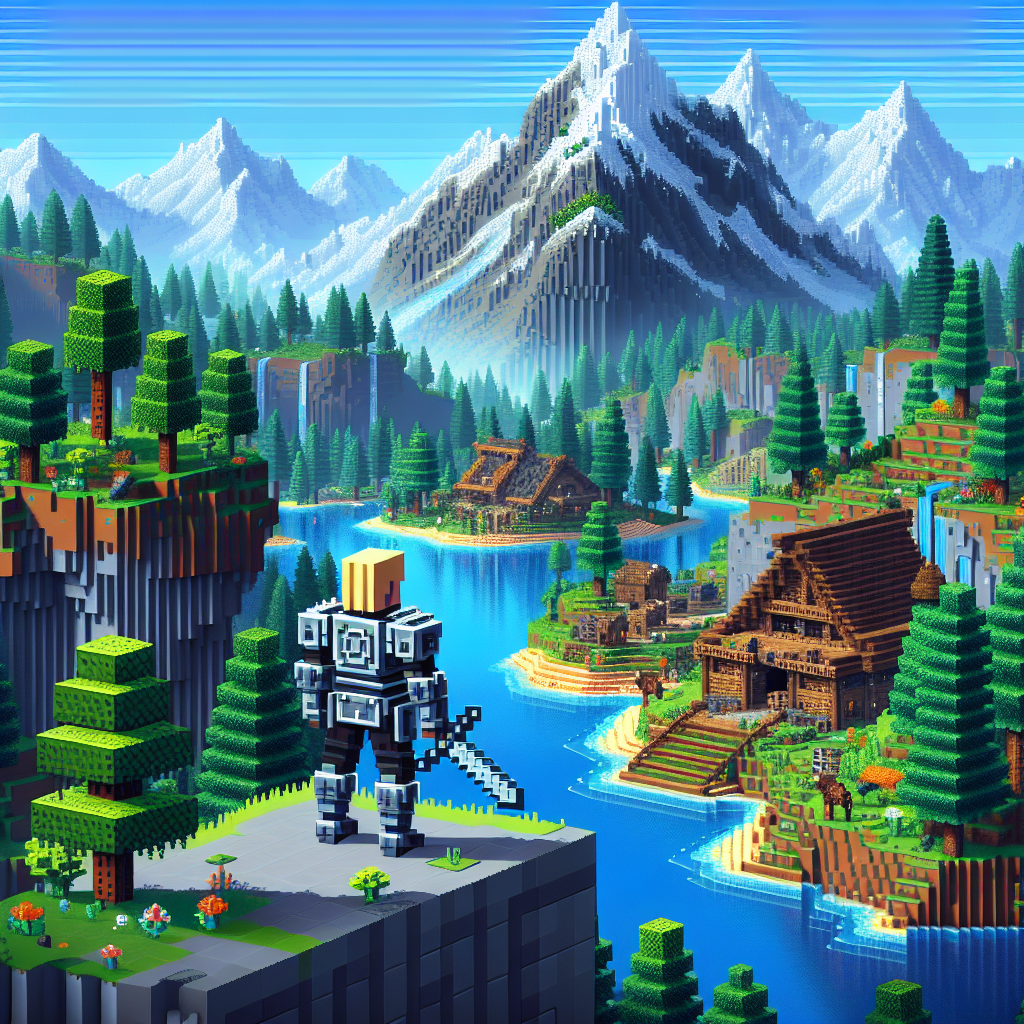
Minecraft telah lama menjadi favorit di kalangan gamer, memberikan kebebasan kepada pengguna untuk menjelajahi dunia tanpa batas dan membangun apa pun yang dapat mereka bayangkan. Dengan dirilisnya versi dan pembaruan baru, Minecraft terus berkembang, menawarkan konten, fitur, dan penyempurnaan baru. Versi Minecraft Beta 1.21 telah digoda dengan pembaruan menarik, dan banyak pemain yang ingin menjelajahi fitur-fitur baru ini. Panduan ini akan memandu Anda melalui proses mengunduh dan menginstal Minecraft Beta 1.21.
Daftar isi
- Memahami Minecraft Beta
- Apa yang Baru di Minecraft Beta 1.21?
- Persyaratan Sistem
- Bersiap untuk Mengunduh
- Mengunduh Minecraft Beta 1.21 di PC
- Mengunduh Minecraft Beta 1.21 di Seluler
- Memecahkan Masalah Umum
- Kesimpulan
Memahami Minecraft Beta
Program Minecraft Beta memungkinkan pemain untuk menguji fitur-fitur baru sebelum dirilis secara resmi dalam versi stabil. Berpartisipasi dalam versi beta dapat memberikan gambaran sekilas tentang konten yang akan datang, dan pemain dapat memberikan masukan yang berharga kepada pengembang. Perlu diingat bahwa versi beta bukanlah produk akhir dan mungkin mengandung bug.
Apa yang Baru di Minecraft Beta 1.21?
Sebelum mengunduh versi beta, ada baiknya mengetahui perubahan atau konten baru apa yang akan Anda alami. Detail untuk Beta 1.21 mungkin mencakup:
- Bioma dan lanskap baru.
- Massa atau makhluk tambahan.
- Mekanik atau alat gameplay yang inovatif.
- Peningkatan QOL (Kualitas Hidup) berdasarkan masukan masyarakat.
- Peningkatan grafis atau penyesuaian mesin untuk kinerja yang optimal.
Pastikan untuk memeriksa platform resmi atau forum komunitas Minecraft untuk catatan tempelan resmi.
Persyaratan Sistem
Sebelum mengunduh, pastikan perangkat Anda memenuhi persyaratan sistem minimum untuk Minecraft Beta 1.21. Berikut pedoman umum:
Persyaratan PC
- Sistem Operasi: Windows 10/11, macOS, atau Linux.
- Prosesor: Intel Core i3 atau setara.
- RAM: Setidaknya 4GB.
- Grafik: GPU terintegrasi atau diskrit.
- Penyimpanan: Ruang kosong minimal 2GB.
Persyaratan Seluler
- Sistem Operasi: Android 8.0+ atau iOS 12.0+.
- RAM: 2GB atau lebih tinggi.
- Penyimpanan: Setidaknya 1GB ruang kosong.
Bersiap untuk Mengunduh
- Cadangkan Data Anda: Selalu buat cadangan dunia dan data game Anda. Beta terkadang dapat merusak file.
- Perbarui Perangkat Lunak Anda: Pastikan sistem operasi dan driver Anda mutakhir untuk mencegah masalah kompatibilitas.
- Copot Pemasangan Beta Sebelumnya: Jika Anda pernah berpartisipasi dalam versi beta sebelumnya, hapus instalannya untuk menghindari konflik.
Mengunduh Minecraft Beta 1.21 di PC
-
Mendaftar untuk Beta:
- Kunjungi situs web resmi Minecraft atau toko platform (seperti Microsoft Store untuk Windows) untuk mendaftar program Minecraft Beta jika Anda belum melakukannya.
-
Unduh Klien Beta:
- Buka Peluncur Minecraft.
- Arahkan ke Instalasi tab.
- Memungkinkan Jepretan.
- Pilih profil berlabel versi beta terbaru – cari “Beta 1.21”.
- Instal dan Luncurkan:
- Klik pada Bermain tombol.
- Versi beta akan mulai diunduh secara otomatis.
- Setelah terinstal, klik mainkan lagi untuk meluncurkan Minecraft Beta 1.21.
Mengunduh Minecraft Beta 1.21 di Seluler
Untuk Android:
-
Bergabunglah dengan Program Beta:
- Buka Google Play Toko.
- Cari Minecraft dan klik pada aplikasinya.
- Gulir untuk menemukan Bergabunglah dengan Beta pilihan dan pilih itu.
- Perbarui Minecraft:
- Perbarui aplikasi untuk mendapatkan versi beta.
- Buka game untuk meluncurkan versi beta.
Untuk iOS (jika ada):
- Gunakan TestFlight:
- Unduh Uji Penerbangan aplikasi dari App Store.
- Setelah berada di TestFlight, cari undangan untuk bergabung dengan Minecraft Beta, jika tersedia.
- Instal beta melalui TestFlight.
Memecahkan Masalah Umum
- Tidak Dapat Melihat Pembaruan Beta: Pastikan versi aplikasi Anda terbaru. Mulai ulang perangkat Anda jika perlu.
- Game Crash atau Bug: Tutup aplikasi dan mulai ulang. Jika masalah terus berlanjut, periksa forum online untuk mencari solusinya.
- Memilih Keluar dari Beta: Untuk berhenti memainkan versi beta, keluar dari program beta dan instal ulang versi standar.
Kesimpulan
Mengunduh Minecraft Beta 1.21 memberi Anda akses awal ke fitur-fitur baru yang menarik dan kesempatan untuk memberikan masukan yang bermanfaat. Ingatlah untuk mencadangkan data game Anda yang ada dan ikuti panduan ini dengan cermat untuk menikmati proses pengunduhan dan instalasi yang lancar. Pantau platform resmi Minecraft untuk pembaruan dan berita tentang rilis lengkap. Selamat menambang!
Dengan mengikuti langkah-langkah ini, Anda akan berada pada posisi ideal untuk menyelami petualangan Minecraft terbaru dan merasakan semua hal baru yang ditawarkan Beta 1.21.